챗GPT 라이브러리 공유 기능 사용법 – 팀 보고서 함께 관리하기

챗GPT 라이브러리 공유 기능이란? (2026년 9월 업데이트)
2026년 9월 9일 OpenAI는 릴리스 노트를 통해 챗GPT 라이브러리 공유 기능을 공개했다. OpenAI 공식 도움말 센터의 라이브러리 공유 안내에 따르면, 기존에 알려진 “프로젝트 공유”(채팅·파일·지침을 통째로 묶어 공유하는 기능)와는 다른 기능이다. 라이브러리 공유는 파일·폴더 단위로 뷰어(Viewer)와 편집자(Editor) 권한을 나눠 공유할 수 있고, 공유받은 사람은 “Shared with me” 메뉴에서 자기에게 넘어온 자료만 모아 볼 수 있다는 점이 다르다.
같은 업데이트로 챗GPT 파일 공유 범위도 넓어졌다. 기존 구글 드라이브에 이어 Box·Dropbox·SharePoint가 연결 가능한 외부 소스로 추가돼, 이미 회사에서 쓰던 클라우드 파일을 재업로드 없이 바로 불러올 수 있다.
현재는 Go·Plus·Pro·Business·Enterprise·Edu·Healthcare 등 유료·기관 플랜에 순차적으로 확대 적용되고 있다. 플랜별로 적용 시점에 차이가 있을 수 있으니, 정확한 지원 범위는 본인 계정의 라이브러리 메뉴에서 직접 확인하는 게 가장 정확하다.
실제로 써보니
폴더 소유권·권한 설정에서 실수하기 쉬운 부분을 실제로 챗GPT에 물어본 결과다.
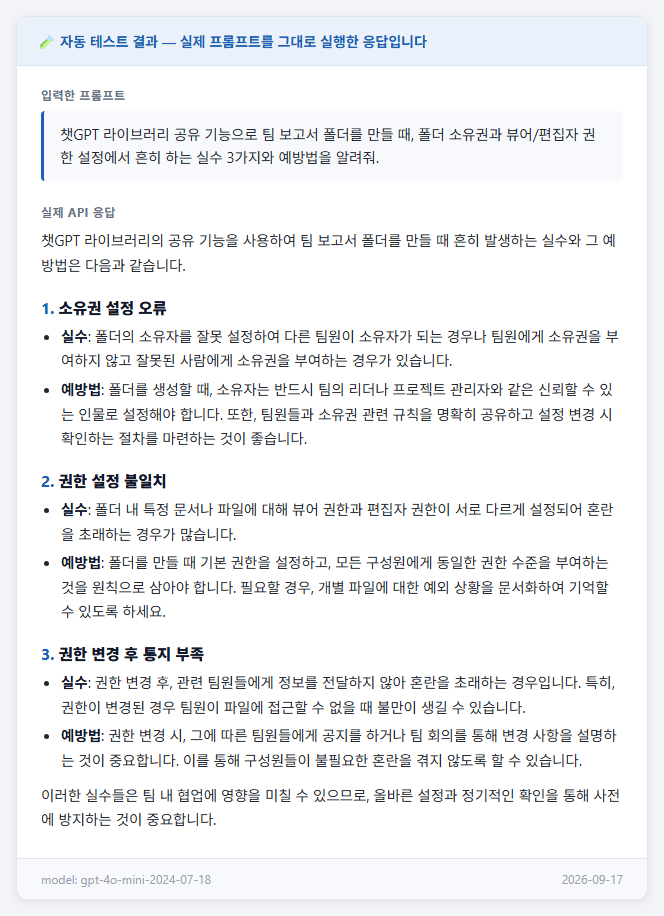
어떤 공유 기능이건 다 비슷한 실수를 하는건 마찬가지네요.
팀 보고서 워크플로우로 보는 챗GPT 라이브러리 공유 설정 단계별 가이드
초안 파일을 메일·메신저로 계속 주고받는 대신, 라이브러리 공유로 챗GPT 팀 협업을 한 곳에서 업로드부터 최종본 정리까지 이어갈 수 있다.
1단계 — 보고서 초안 폴더 만들고 업로드하기
라이브러리에서 새 폴더를 만들고(예: “3분기 실적보고서_초안”) 작성 중인 파일을 올린다. 이때 폴더를 만든 사람이 소유자가 되며, 이후 누가 파일을 추가하든 소유권 자체는 바뀌지 않는다.
2단계 — 팀원 초대하고 뷰어/편집자 권한 지정하기
공유 아이콘을 눌러 팀원을 이메일이나 이름으로 초대하고, 각각 뷰어 또는 편집자 역할을 지정한다. 확인만 하면 되는 사람은 뷰어, 직접 파일을 올리고 고쳐야 하는 사람은 편집자로 지정하면 된다. 초대받은 팀원은 “Shared with me”에서 해당 폴더를 바로 확인할 수 있다.
3단계 — 워크스페이스 전체 공유 vs 특정 인원 공유, 무엇을 먼저 정할지
부서원 누구나 참고해도 되는 템플릿·가이드라인은 워크스페이스 전체 공유가 편하다. 반대로 확정 전 실적 수치나 수정 이력 관리가 필요한 초안은 필요한 인원만 지정해서 공유하는 편이 안전하다.
4단계 — 피드백 반영 및 최종본 정리
편집자 권한을 받은 팀원이 같은 폴더에 수정본·코멘트 파일을 추가하면, 챗GPT에게 “이 폴더에서 가장 최근 수정본 기준으로 이전 버전과 달라진 부분을 요약해줘”라고 요청해 버전을 빠르게 정리할 수 있다.
뷰어 vs 편집자, 팀 보고서에서 언제 어떻게 나눠 써야 할까
- 뷰어가 맞는 경우: 검토·결재만 하는 팀장·임원, 최종본만 확인하면 되는 유관부서, 이미 확정돼 더 손댈 필요 없는 자료.
- 편집자가 맞는 경우: 초안을 함께 쓰고 고치는 실무 담당자, 데이터를 계속 업데이트하는 담당자, 여러 명이 순서대로 자료를 추가하는 리서치 단계.
습관적으로 전원에게 편집자 권한을 주면 비슷한 이름의 파일이 난립하거나 목적과 무관한 자료가 섞여 최종본을 찾기 어려워진다.
폴더 소유권과 권한, 이것만은 꼭 체크하세요 (실무 함정 체크리스트)
챗GPT 폴더 공유 권한에서 가장 많이 오해하는 부분이 소유권이다.
- 업로더 ≠ 소유자: OpenAI 도움말 문서에서도 명시하듯, 편집자가 파일을 올려도 그 파일은 폴더 소유자의 라이브러리 소속이 된다. 누가 올렸는지는 기록되지만 소유권은 아니다.
- 접근 권한 제거 ≠ 파일 삭제: 팀원을 공유 대상에서 빼도 그가 이미 올린 파일은 폴더에 그대로 남는다.
- 채팅을 지워도 라이브러리 파일은 안 지워진다: 대화창 삭제와 라이브러리 파일 삭제는 별개 동작이다.
- 폴더 소유자가 팀을 나가거나 부서를 이동하면: 소유자가 불분명한 채 방치되지 않도록, 폴더를 만들 때부터 관리 책임자를 정해두고 보고서 시즌이 끝나면 인수인계하는 습관을 들이자.
- 워크스페이스 전체 공유는 접근 통제가 아니라 넓은 배포다: 민감한 수치가 든 보고서는 전체 공유 대신 필요한 인원만 지정해서 공유하자.
Box·Dropbox·SharePoint, 재업로드 없이 라이브러리에서 바로 불러오기
라이브러리에서 Box·Dropbox·SharePoint를 연결 소스로 추가하면 각 서비스의 폴더·파일을 챗GPT에서 검색·미리보기하고, “Add from Library” 버튼이나 @멘션으로 대화에 바로 불러올 수 있다.
원본 파일은 각 클라우드에 그대로 남고, 챗GPT는 이를 복제 저장하지 않고 참조·인용하는 방식으로 동작한다. 회사 보안 정책상 자료 유출을 걱정하는 사람이 많은데, 이 구조를 알아두면 걱정을 덜 수 있다.
예를 들어 부서 SharePoint의 지난 분기 보고서를 재업로드 없이 불러와 “이번 초안과 비교해서 달라진 수치를 정리해줘”라고 요청할 수 있다.
챗GPT Business로 팀 라이브러리 관리할 때 체크할 점
챗GPT Business 파일 관리는 워크스페이스 관리자가 데이터 공유 범위와 멤버 권한을 별도로 맡아 챗GPT 팀 협업 규칙을 정하는 방식으로 이뤄진다. 개인 Plus 계정과 회사 Business 계정을 함께 쓰면 어느 계정으로 폴더를 만들었는지에 따라 공유 범위가 달라질 수 있으니 주의하자.
본격적으로 쓰기 전 IT 담당자에게 확인할 것:
- 우리 워크스페이스는 라이브러리 공유가 전체 활성화돼 있나요?
- 외부 협력사 이메일도 초대할 수 있나요?
- 퇴사자·이동자의 공유 폴더는 어떻게 정리되나요?

1 comment